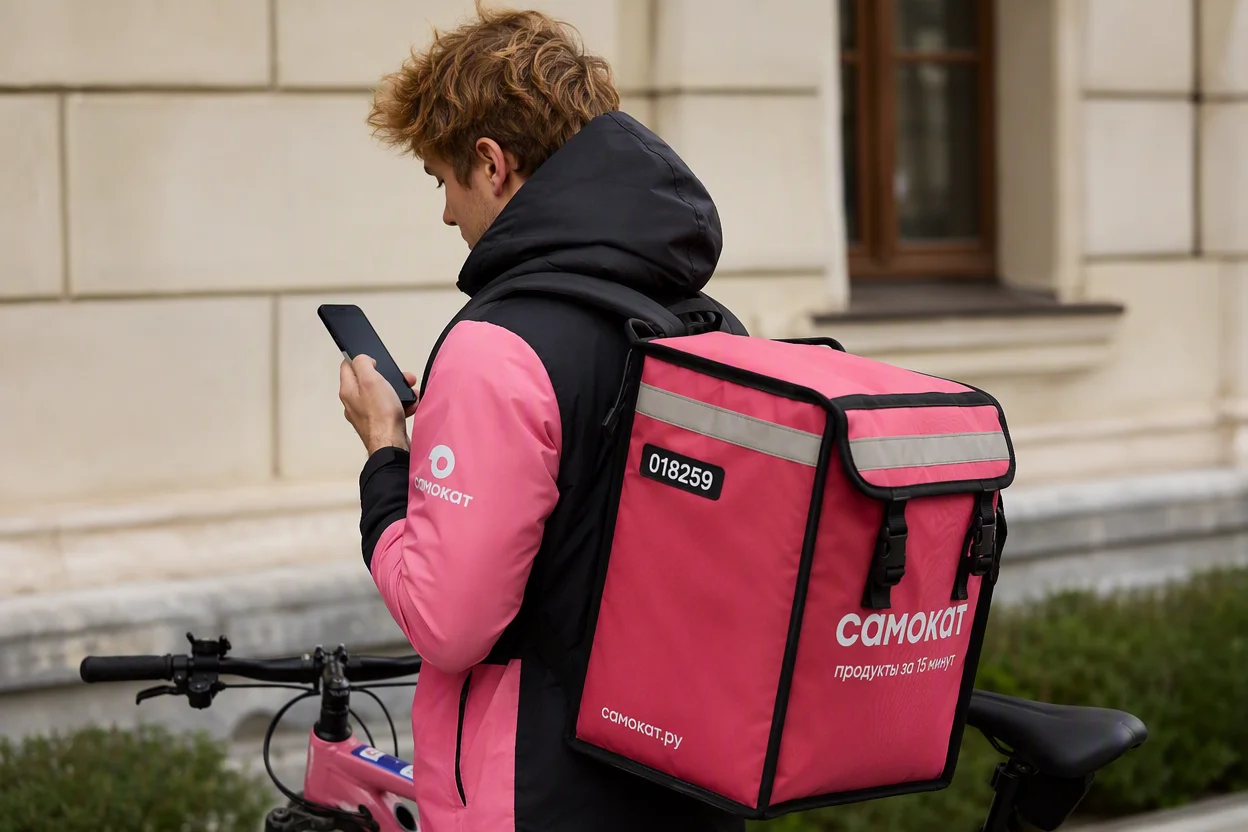
Вы научитесь запускать смену, принимать и вести заказ, строить маршрут и подтверждать доставку в рабочем приложении курьера-партнёра Самокат — весь цикл занимает около 10 минут на освоение.
Первый заказ пугает не дорогой и не весом сумки, а незнакомым экраном. Куда нажать, чтобы взять заказ? Что делать, если клиент не открывает дверь? Разберём приложение курьера самокат как пользоваться от входа до закрытия смены — по шагам, с разбором сбоев, которые встречаются в первые дни.
Речь идёт о рабочем приложении для курьеров-партнёров Самокат — отдельной программе, не о клиентском Самокате, через который заказывают продукты. Официальное название и издателей в магазинах можно сверить на странице приложения для курьеров-партнёров.
Что вам понадобится
Перед первой сменой соберите базовый набор. Без него приложение либо не запустится, либо будет работать с перебоями.
- Смартфон на Android или iOS с рабочим GPS и не самой старой версией системы — карта и геолокация нагружают устройство.
- Установленное рабочее приложение из Google Play или App Store, скачанное по ссылке от партнёрской компании.
- Стабильный мобильный интернет — заказы, адреса и статусы обновляются в реальном времени.
- Учётная запись партнёра — доступ выдают после подписания договора. Как проходит подключение, описано в материале как устроиться курьером-партнёром.
- Пауэрбанк — постоянно включённый экран и GPS сажают батарею за несколько часов.
Возраст для партнёрства — от 18 лет. Формат один: велокурьер, велосипед и форму партнёрская компания выдаёт бесплатно.
Пошаговая инструкция
Шаг 1: Войдите в приложение и откройте смену
Запустите рабочее приложение и войдите по номеру телефона — на него придёт код подтверждения. Первый вход требует чуть больше действий: приложение попросит разрешить доступ к геолокации и уведомлениям. Разрешите оба. Без геолокации не построится маршрут, без уведомлений вы пропустите новый заказ.
После входа откроется главный экран с расписанием — сеткой часов доставки. Свободные интервалы отмечены, занятые недоступны. Выберите слот на удобное время и подтвердите выход. С этого момента система знает, что вы готовы принимать заказы.
Слоты появляются и исчезают в реальном времени. Утром и вечером, когда спрос выше, свободных интервалов обычно больше. Если на нужное время всё занято, обновите ленту через пару минут.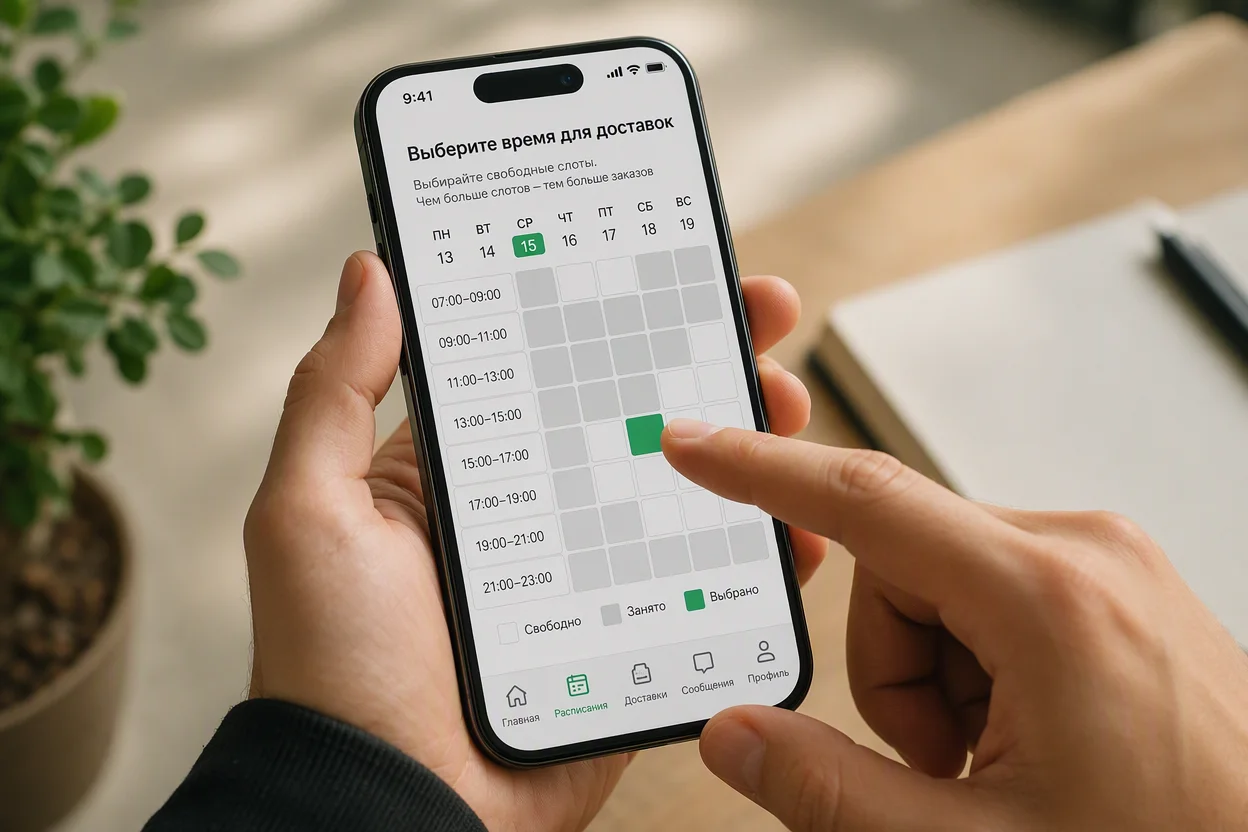 Приложение курьера шаг 1: курьер выбирает свободный слот доставки в расписании
Шаг 2: Примите заказ
Когда система назначит вам заказ, придёт push-уведомление и на экране появится карточка. В ней — адрес доставки, число позиций и ориентировочное расстояние. На принятие даётся ограниченное время, поэтому держите телефон под рукой, особенно в пиковые часы.
Приём заказа в приложении — одно нажатие: подтверждаете, что берёте его в работу. После этого заказ закрепляется за вами, а на карте появляется точка выдачи, куда нужно подъехать за товаром.
Не хватайте заказ, если понимаете, что не успеваете к текущему по времени. Лучше довезти один аккуратно, чем сорвать два. Репутация партнёра складывается из выполненных доставок, а не из числа взятых.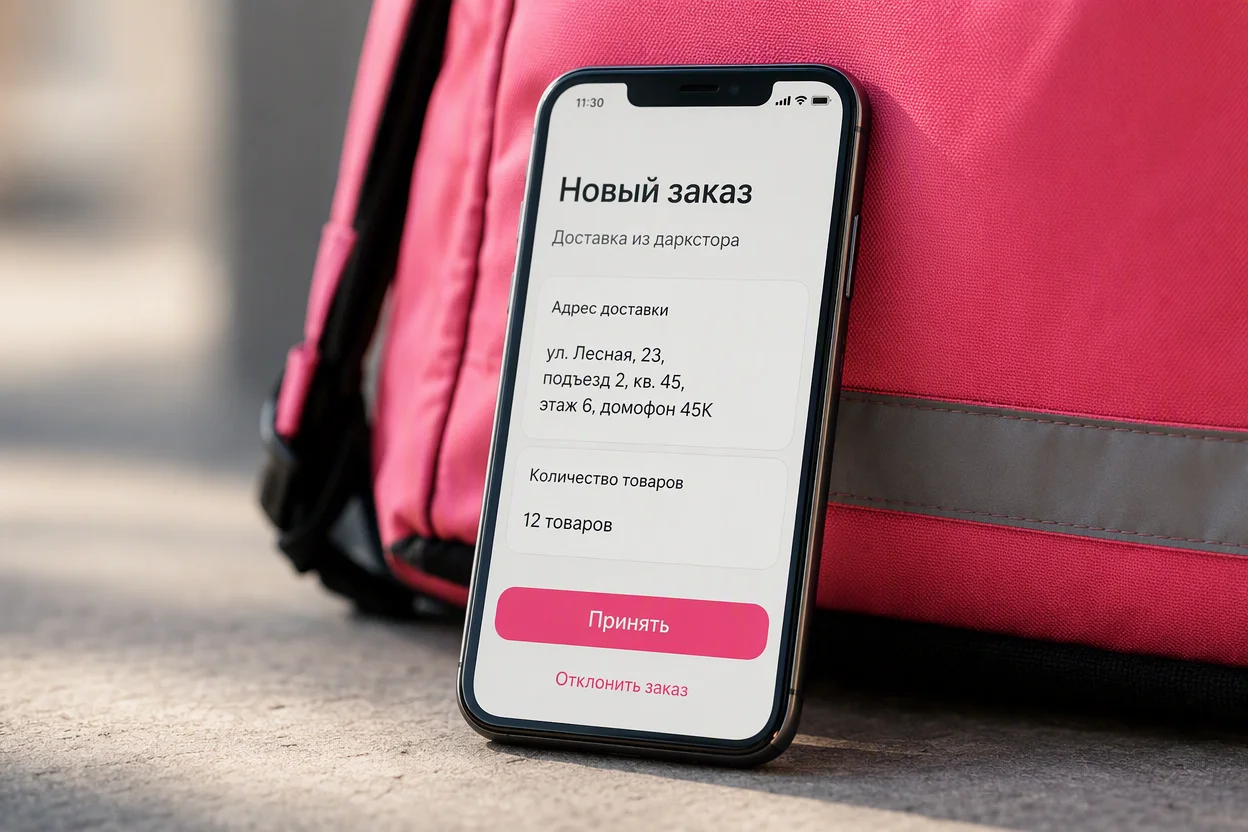 Приложение курьера шаг 2: приём заказа в приложении с адресом и составом на экране
Шаг 3: Заберите заказ на точке выдачи
Подъезжайте к точке выдачи по адресу из приложения. На экране будет номер заказа — назовите или покажите его при получении. Вам передадут собранный и упакованный заказ.
Перед выездом сверьте состав. В карточке заказа виден список позиций — пройдитесь по нему глазами и убедитесь, что число пакетов совпадает. Если чего-то не хватает или упаковка повреждена, решайте вопрос на месте, до того как отметите заказ полученным. После выезда вернуться сложнее.
Термосумку загружайте с умом: тяжёлое вниз, хрупкое и продукты с яйцами — сверху. Холодное к холодному. Это не про приложение, но именно из-за небрежной укладки чаще всего страдает заказ по дороге.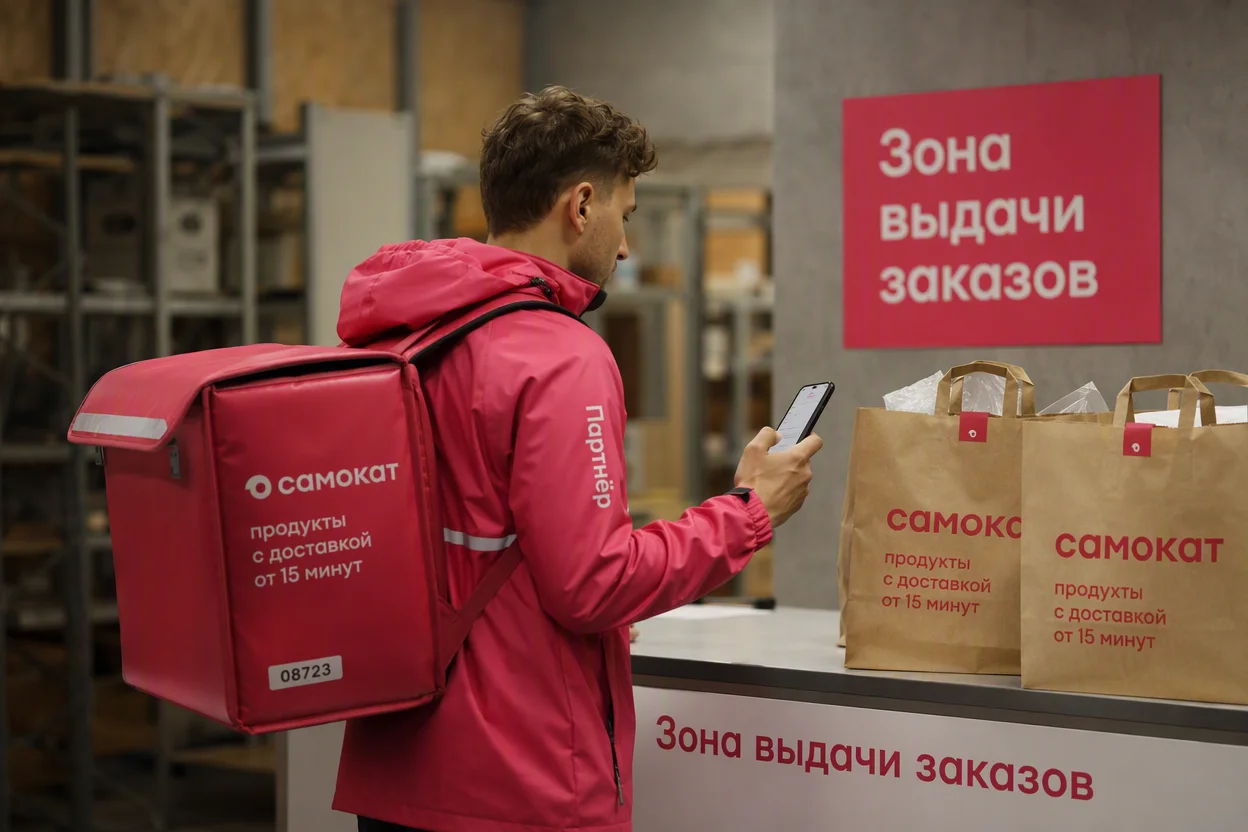 Приложение курьера шаг 3: сверка состава заказа перед выездом от точки выдачи
Шаг 4: Постройте маршрут и доберитесь до клиента
Отметьте заказ полученным — приложение переключится в режим доставки и покажет адрес клиента на карте. Навигация по маршруту строится автоматически: линия до точки, расстояние и примерное время в пути.
Рабочее приложение обычно позволяет открыть маршрут во внешней карте — удобнее для велосипеда, потому что показывает велодорожки и разрешённые проезды. Держите телефон в креплении на руле или в нагрудном кармане с голосовыми подсказками, чтобы не отвлекаться от дороги.
Если адрес неполный — нет подъезда, кода домофона или этажа — не гадайте. В карточке заказа есть контакт клиента и данные, которые он оставил. Позвоните заранее, а не когда уже стоите у закрытого подъезда.
Одна деталь, которую новички упускают: комментарий клиента. «Позвонить за 5 минут», «оставить у двери», «код домофона 45В» — всё это пишут именно там. Прочитайте до выезда.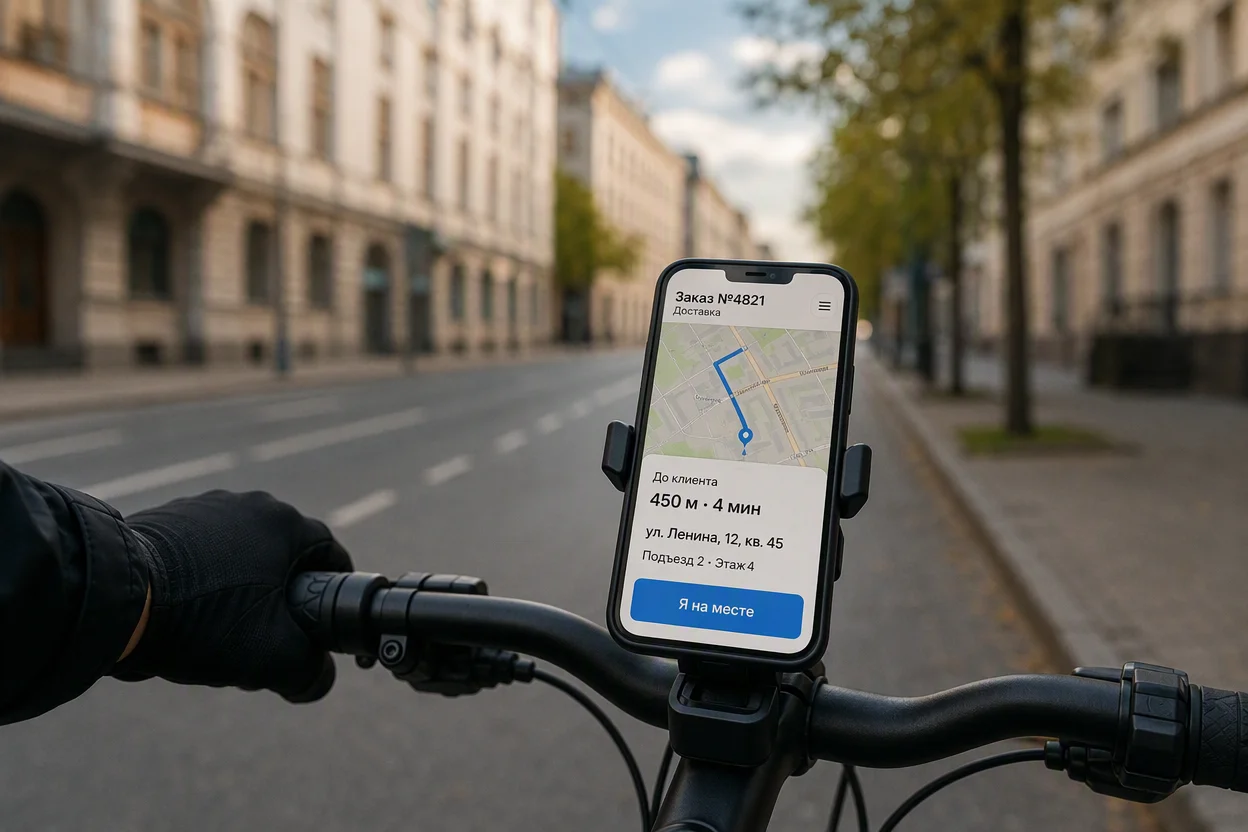 Приложение курьера шаг 4: навигация по маршруту на карте в рабочем приложении
Шаг 5: Передайте заказ и подтвердите доставку
У двери клиента передайте заказ и подтвердите доставку в приложении. Подтверждение доставки — обязательный шаг: пока вы не нажали кнопку, заказ числится в работе, а следующий вам не назначат.
Иногда приложение просит дополнительное действие — код от клиента, отметку «оставлено у двери» или фото. Следуйте подсказке на экране. Код нужен, чтобы подтвердить, что заказ дошёл до нужного человека, поэтому не подтверждайте доставку заранее, «чтобы быстрее».
Если клиент не отвечает и не открывает, не уходите молча. В приложении есть сценарий на этот случай: попытка звонка, ожидание, обращение в поддержку. Действуйте по нему — так вы защищены, если возникнет спор по заказу.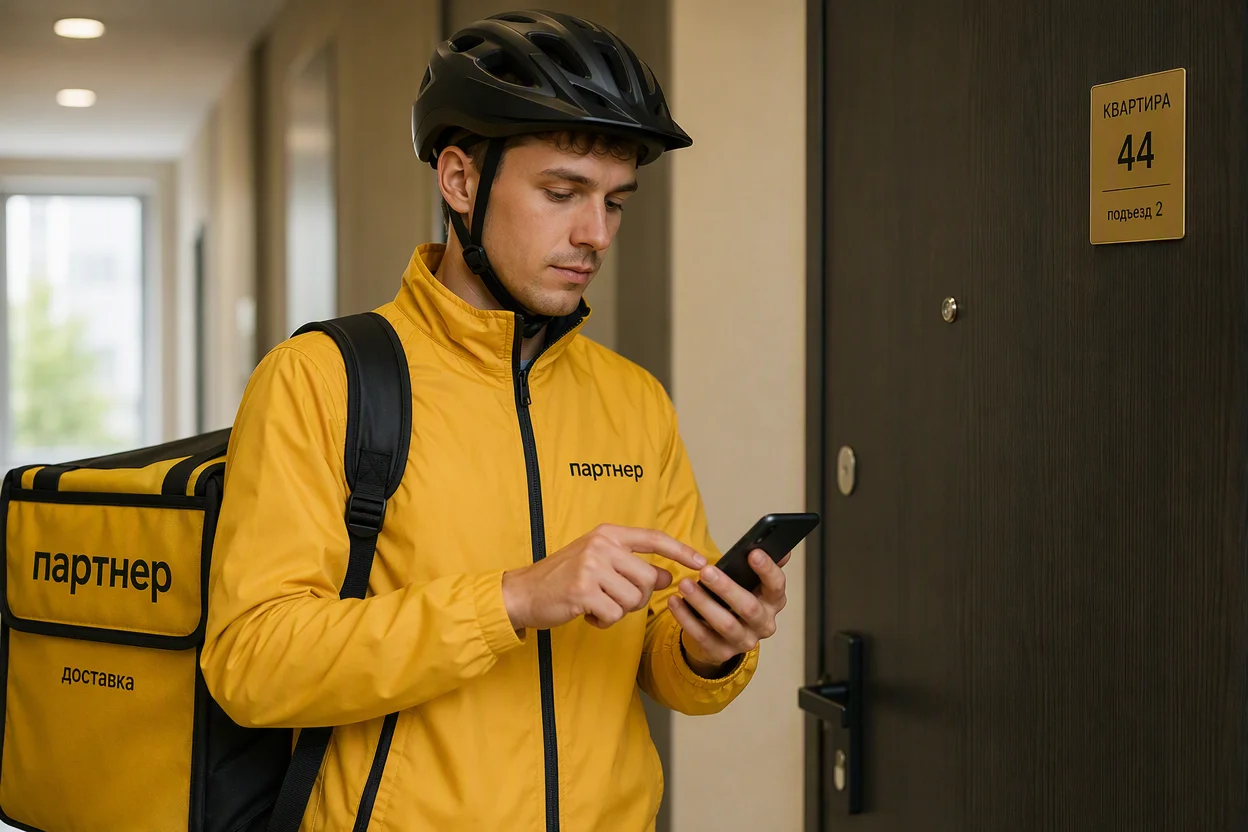 Приложение курьера шаг 5: подтверждение доставки нажатием кнопки у двери клиента
Шаг 6: Следите за доходом и закрывайте смену
После подтверждения заказ уходит в историю, а вы возвращаетесь к ленте — можно брать следующий. В разделе статистики видно число выполненных доставок за смену и накопленную сумму. Цифры обновляются по мере закрытия заказов.
Базовый доход в час зависит от города, поэтому одна и та же смена в разных городах даёт разный результат. Прикинуть сумму за час и потолок за месяц по своему городу удобно через калькулятор дохода курьера-партнёра — там данные по десяткам городов с датой актуализации.
Когда решили закончить, завершите слот в расписании. Не бросайте смену на активном заказе — сначала довезите текущий, потом закрывайте. Приложение зафиксирует итог, и деньги за выполненные доставки уйдут в расчёт по правилам партнёрской компании.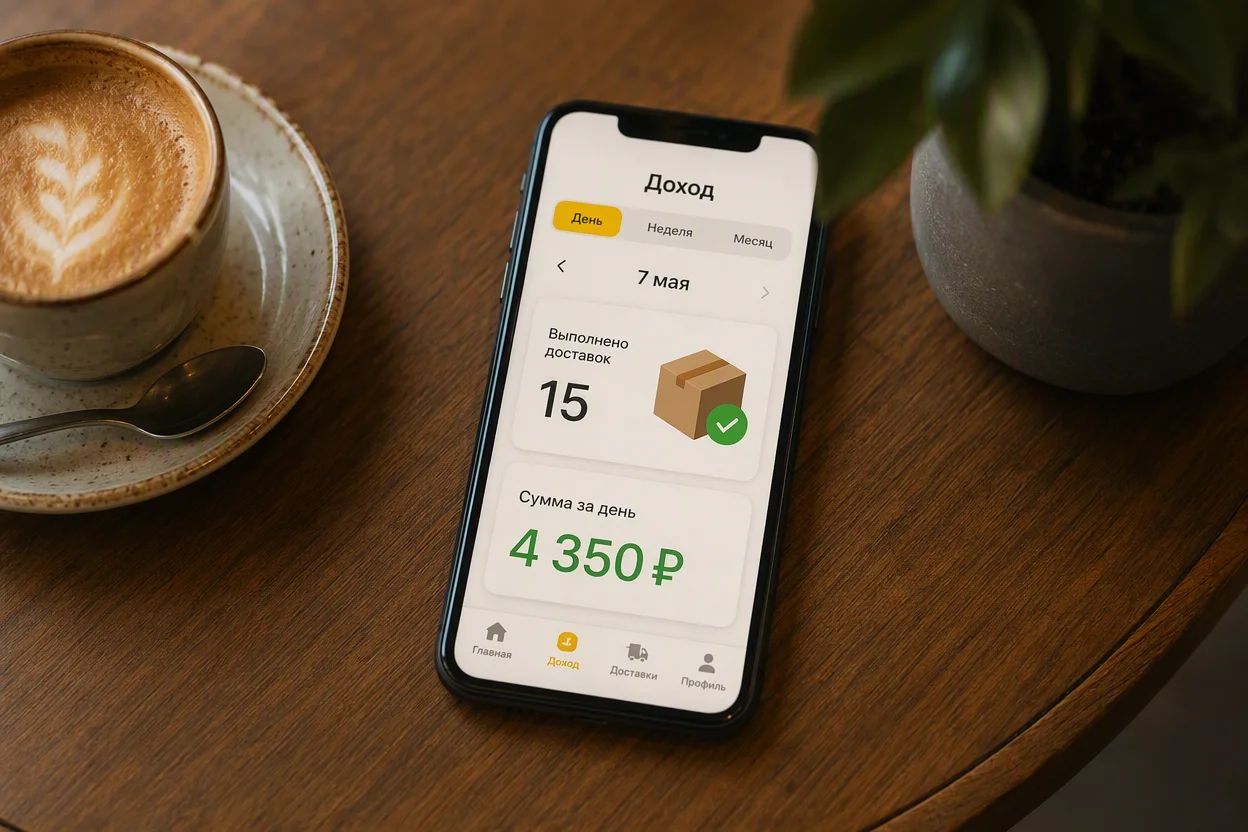 Приложение курьера шаг 6: экран статистики с суммой дохода за смену и числом доставок
Частые ошибки
Разберём промахи, которые чаще всего портят первые смены. Почти все — про невнимательность к экрану, а не про сложность самого приложения.
Скачать приложение со стороннего сайта — под названием, похожим на рабочее приложение курьера, распространяют поддельные APK, ворующие данные. Как правильно: ставьте только из Google Play или App Store по ссылке от партнёрской компании и сверяйте издателя.
Подтвердить доставку заранее, ещё по дороге — кажется, что так быстрее, но если заказ не дойдёт до клиента, спор будет не в вашу пользу. Как правильно: нажимайте «Доставлено» только после передачи заказа в руки или после отметки «оставлено у двери» по договорённости.
Не читать комментарий клиента — код домофона, просьба позвонить заранее, номер квартиры хранятся в карточке. Пропустили — стоите у закрытого подъезда. Как правильно: открывайте комментарий и контакт до выезда, а не у двери.
Игнорировать заряд батареи — GPS и постоянно включённый экран сажают телефон за несколько часов, и на середине смены вы остаётесь без навигации. Как правильно: возите пауэрбанк и снижайте яркость, когда не смотрите на карту.
Хватать заказы, не рассчитав время — два взятых, но сорванных по срокам заказа хуже одного довезённого. Как правильно: оценивайте расстояние в карточке и не берите новый, пока не поняли, что успеваете с текущим. Приложение курьера самокат: типичные ошибки при работе с приложением на смене
Полный разбор функций приложения
Узнайте, как правильно использовать каждый инструмент в приложении, чтобы избежать типичных ошибок при работе на смене.
Изучить правильное использованиеЧто делать, если приложение сбоит
Технические сбои случаются, и почти все решаются на месте без обращения в поддержку. Держите под рукой короткий чек-лист.
| Проблема | Что сделать |
|---|
| Не приходят новые заказы | Проверьте, открыт ли слот и включены ли уведомления; обновите ленту |
| Карта не строит маршрут | Проверьте разрешение на геолокацию и уровень сигнала GPS |
| Экран завис на статусе заказа | Закройте и снова откройте приложение — активный заказ восстановится |
| Телефон разрядился | После включения войдите заново, адрес и заказ вернутся |
| Приложение вылетает при запуске | Обновите версию в магазине приложений, при необходимости переустановите |
Если после перезапуска и обновления проблема осталась, пишите в поддержку прямо из приложения — так к обращению автоматически подтянутся данные о заказе. Не решайте технический сбой ценой сорванной доставки: сначала свяжитесь с клиентом, предупредите о задержке.
Знание того, как пользоваться приложением курьера самокат в штатном режиме, наполовину закрывает и вопрос сбоев — вы просто быстрее понимаете, где именно застряла программа.
Как приложение помогает планировать смену
Помимо ведения заказов, приложение — инструмент планирования. Расписание слотов показывает, когда доступно больше интервалов, а статистика — сколько вы наработали за прошлые смены. Сопоставив одно с другим, вы понимаете, в какие часы выходить выгоднее.
Разбираясь, приложение курьера самокат как пользоваться для планирования, обращайте внимание на два экрана: сетку слотов и историю доставок. Первый отвечает на вопрос «когда работать», второй — «сколько это принесло». Вместе они заменяют блокнот с подсчётами.
Тем, кто только осваивает приложение курьера самокат как пользоваться, я советую первые смены брать короткие слоты в пиковые часы. Заказов больше, паузы короче, а сам интерфейс запоминается быстрее, когда через него проходит поток доставок, а не одна за час.
Что сделать сразу
- Установите рабочее приложение только из Google Play или App Store по ссылке от партнёрской компании и сверьте издателя.
- Войдите по номеру телефона и разрешите доступ к геолокации и уведомлениям — без них не построится маршрут и вы пропустите заказ.
- Откройте первый слот в расписании на пиковые часы и держите телефон под рукой для приёма заказа.
- Положите в сумку пауэрбанк и проверьте, что мобильный интернет стабилен, — это закрывает большинство сбоев заранее.
Итоги: главное о работе с приложением
- Рабочее приложение курьера-партнёра — отдельная программа, скачивать её нужно только из Google Play или App Store по ссылке от партнёрской компании.
- Смена начинается с выбора слота в расписании; без открытого слота заказы не приходят.
- Приём заказа в приложении — одно нажатие, но перед выездом обязательно сверьте состав на точке выдачи.
- Навигация по маршруту строится автоматически; комментарий и контакт клиента читайте до выезда, а не у двери.
- Подтверждение доставки нажимайте только после передачи заказа — ранняя отметка оборачивается спором.
- Доход за час зависит от города; итог смены и статистику видно в разделе статистики приложения.
- Пауэрбанк и стабильный интернет закрывают большинство сбоев ещё до обращения в поддержку.
Вопросы и ответы
Нужен ли отдельный телефон для работы в приложении?
Нет, подойдёт ваш смартфон на Android или iOS с рабочим GPS. Требований к конкретной модели нет, но старые устройства медленно тянут карту и быстро разряжаются. Держите заряд выше половины и возите пауэрбанк — это важнее, чем марка телефона.
Можно ли пользоваться приложением сразу после установки?
Нет. Вход открывается только после подключения к партнёрской программе и подписания договора — доступ к учётной записи выдаёт партнёрская компания. Просто скачать приложение из магазина недостаточно: без учётки вы увидите экран входа, но не расписание и заказы.
Что показывает раздел статистики в приложении?
Число выполненных доставок за смену и накопленную сумму дохода, которая обновляется по мере закрытия заказов. По истории прошлых смен удобно оценивать, в какие часы выходить выгоднее. Точную сумму за час и потолок за месяц по своему городу сверяйте в калькуляторе дохода.
Калькулятор дохода по городам
Введите город и посмотрите, сколько вы можете заработать за час и месяц, основываясь на данных из 57 городов программы.
Рассчитать мой доход